tplink易展第二台怎么配对(tplink易展如何一键互联)
1、tplink易展第二台怎么配对
TP-Link易展是一种方便的无线投屏设备,可以将手机、平板或电脑的内容无线投射到电视或投影仪上。有时候需要同时使用多个TP-Link易展设备,那么如何配对第二台设备呢?
第一步,插入电源:将第二台TP-Link易展设备插入电源,并确保电源正常连接。一般来说,设备上会有一个电源指示灯,确保指示灯亮起。
第二步,按下WPS按钮:寻找第一台已经配对成功的TP-Link易展设备,通常情况下这个设备已经连接到电视或投影仪上。按下第一台设备上的WPS按钮,然后按下第二台设备上的WPS按钮。两台设备的WPS指示灯会开始闪烁。
第三步,等待配对成功:等待片刻,直到两台设备的WPS指示灯停止闪烁,并保持稳定亮起。这表示第二台设备已经成功与第一台设备配对。
第四步,检查连接:现在可以使用第二台设备投射内容到电视或投影仪上了。启动第二台设备上的无线投屏功能,选择第一台设备的名称,然后开始投屏。
总结来说,配对第二台TP-Link易展设备非常简单。只需按下每台设备上的WPS按钮,等待配对成功即可。这种无线投屏设备让我们可以更加方便地与家人朋友共享手机、平板或电脑上的内容,提升娱乐与工作的体验。

2、tplink易展如何一键互联
TP-Link易展是一种智能互联产品,通过它我们可以实现一键互联的便捷操作。一键互联意味着只需简单的设定步骤,就能让多种设备实现互相连接和交互。
使用TP-Link易展,我们可以轻松实现家庭设备之间的互联。无论是智能手机、平板电脑还是智能电视,只需将其连接到TP-Link易展设备上,就可以实现设备之间的互相识别和交互。比如,在智能手机上安装TP-Link易展的APP,就可以方便地通过手机控制和管理其他设备。
TP-Link易展还能将多种智能家居设备连接起来,实现集中控制。只要这些设备支持TP-Link易展协议,就可以很方便地将其添加到云端,并通过手机APP一键控制。比如,将智能灯泡、电视、音响等设备连接到TP-Link易展设备上,通过手机APP就可以轻松实现统一的控制,例如一键关灯、打开音乐等。
此外,TP-Link易展还支持远程控制功能。只要手机连上互联网,无论身在何处,都能通过TP-Link易展云端实现对设备的控制。这意味着我们可以随时随地操控家里的智能设备,不再受地理位置的限制。
总结起来,TP-Link易展通过一键连接,实现了智能设备之间的互联,让我们的智能生活更加便捷和舒适。它不仅能将家庭设备连接起来,还能集中控制和远程控制这些设备。TP-Link易展的出现,无疑让我们的生活更加智能化。
3、tplink一键易展怎么用
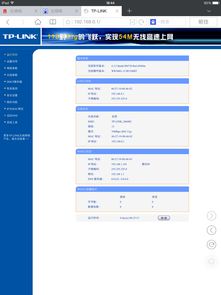
TP-Link一键易展是一种便捷的无线投屏解决方案,它可以将手机、平板电脑等移动设备上的内容无线投射到大屏幕上,为用户提供更好的观看体验。那么,如何正确地使用TP-Link一键易展呢?
确保你的移动设备和投影设备(如电视、投影仪等)连接到同一个Wi-Fi网络上。打开手机的Wi-Fi功能,并连接到正确的Wi-Fi网络上。
然后,在手机的应用商店中搜索并下载安装TP-Link一键易展的应用程序。打开应用程序后,按照屏幕上的指引进行操作。一般来说,你需要选择与你正在使用的投影设备相对应的型号,并确认连接。
接下来,在投影设备上切换到正确的输入源(如HDMI输入)。确保手机和投影设备之间的距离不要过远,以确保信号的稳定性。
然后,打开TP-Link一键易展应用程序,并选择要投射的内容。你可以选择投射手机屏幕、照片、视频、PPT等多种类型的内容。选择完毕后,点击“投射”按钮,等待连接建立。
连接建立后,你将在投影设备上看到与手机屏幕相同的内容。你可以在手机上滑动、点击、放大缩小等操作,这些操作都会同步显示在投影设备上。
使用完毕后,点击应用程序中的“断开连接”按钮,或者关闭应用程序即可。记得及时关闭Wi-Fi功能,以免影响手机的电池续航能力。
TP-Link一键易展是一款非常方便的无线投屏解决方案,通过简单的几个步骤,你就可以将手机上的内容无线投射到大屏幕上,享受更好的观影体验。
4、tplink易展怎么设置
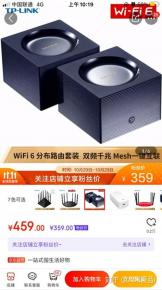
TP-Link易展是一款实用的网络设备,它提供了一种便捷的方式来扩展无线网络覆盖范围。下面我将为您介绍一下如何设置TP-Link易展。
将TP-Link易展插入电源并且连接到您的电脑或路由器。您可以使用网线或通过Wi-Fi连接。然后,打开您的电脑或移动设备上的浏览器,并输入默认的IP地址(通常是192.168.0.1或192.168.1.1)来访问TP-Link易展的管理界面。
在管理界面中,您需要输入默认的用户名和密码进行登录。默认的用户名通常是“admin”,而密码可以在设备的文档或背面标签上找到。一旦登录成功,您将进入到TP-Link易展的设置界面。
在设置界面中,您可以根据需要进行一系列的配置。您可以更改TP-Link易展的网络名称(SSID)和密码,以确保安全性。您可以选择连接的网络类型,包括2.4GHz和5GHz等。如果您想扩展现有的网络,请选择相同的网络类型。
除此之外,您还可以进行一些高级设置,如启用/禁用无线广播、配置MAC过滤、设置端口转发等。这些设置可以根据您的实际需求进行调整。
完成所有设置后,记得点击“保存”或“应用”按钮,以保存您的更改并使其生效。之后,您可以在设备列表中找到您的TP-Link易展,并通过它来连接无线网络。
设置TP-Link易展非常简单,只需按照上述步骤进行操作即可。有了TP-Link易展,您可以轻松扩展无线网络的覆盖范围,提供更好的网络连接体验。希望这篇文章对您有所帮助!
